


前言
接上期,有基础的朋友上期注册过账号之后应该已经开始了吧?
这期主要是给不怎么熟悉虚拟主机的朋友录制一个搭建教程,熟悉的朋友可以跳过。
前期准备
上期注册的资料,账号密码、后台管理地址。
我继续用测试的账号密码做教程了。
管理面板地址:https://www.uuk.pp.ua/login.php
WordPress主题源码
一个非常漂亮的主题模板–秋知徳雨,作者也是免费开源的项目,
官网是https://aj0.cn,感兴趣的可以去看看
不想去官网的,也可以直接下载。
开始搭建
1.登陆管理面板后台,老样子选择中文,输入账号密码登陆。
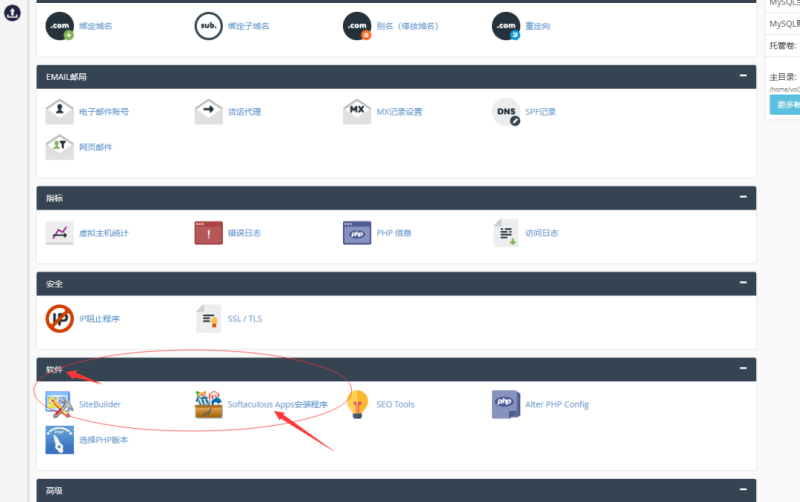
2.下拉找到安装程序,这个也就是我们的虚拟主机自带的一键安装网站商店,都是免费的。
![图片[1]-用免费的虚拟主机建设一个WordPress博客网站。](https://www.ao-s.cn/wp-content/uploads/2026/03/15b9914c53594983354d0fb61946a078-1024x643.png)
3.左侧的导航栏是可以搭建的网站类别,都是可以一键搭建的,网站是英文的,可以用浏览器自带的翻译。
这里就不做演示了,喜欢的朋友自己搭建试试。
![图片[2]-用免费的虚拟主机建设一个WordPress博客网站。](https://www.ao-s.cn/wp-content/uploads/2026/03/cb3023b467c1f95a0440334ec0267971-1024x572.png)
选择WordPress–安装
建议上面就默认就行,不要选HTTPS,因为没有部署ssl证书,选择这个会打不开网站。
站点设置
网站名称:随便
网站描述:随便
管理员账户:admin
管理员密码:0$Ay#&M#kn
选择语言:拉倒最下面选择 中文–香港 后面可以换简体,这里没法选。
注意!注意!注意!注意!
全部填写完成要把翻译改回英文,要不会搭建失败。
![图片[3]-用免费的虚拟主机建设一个WordPress博客网站。](https://www.ao-s.cn/wp-content/uploads/2026/03/e9442d7ce40e2a552b7a31db9e636c39-1024x698.png)
![图片[4]-用免费的虚拟主机建设一个WordPress博客网站。](https://www.ao-s.cn/wp-content/uploads/2026/03/98380adf1f9705c00135dc85b1a36f10-1024x438.png)
一般1分钟左右就可以,根据自己的网速决定的吧。期间不要关闭这个页面。
有时候会卡住,后台再打开一个商店地址一下就可以看到安装成功了。
![图片[5]-用免费的虚拟主机建设一个WordPress博客网站。](https://www.ao-s.cn/wp-content/uploads/2026/03/fcfa2f95f744e5dfad3b3a70fdac06d0-1024x485.png)
安装完成都会给你后台地址,卡了的情况可以自己在已安装里面找到后台地址。
一般为网址/wp-admin 例如: http://love.97.com.mp/wp-admin/
网站部署
登陆博客网站后台
进去后上面都不要操作,先把WordPress升到最新版本。
![图片[6]-用免费的虚拟主机建设一个WordPress博客网站。](https://www.ao-s.cn/wp-content/uploads/2026/03/5c5ad15299047ed7432e98a32f7dc125-1024x465.png)
![图片[7]-用免费的虚拟主机建设一个WordPress博客网站。](https://www.ao-s.cn/wp-content/uploads/2026/03/6634a3c74c6c6af8aa0acc608f908615.png)
更新后在设置–常规里面就可以设置中文简体了。
2.安装主题
![图片[8]-用免费的虚拟主机建设一个WordPress博客网站。](https://www.ao-s.cn/wp-content/uploads/2026/03/5471d6d8b846931ca212f6e28c3d222f-1024x256.png)
启用以后就算是安装成了,剩下的就要美化网站了。
已经可以打开自己的网站看看是否安装成功了。
3.美化网站
添加顶部导航栏
选择外观–菜单–分类,这样一级导航就添加好了。
二级导航添加步骤–分类添加–父级分类选择–菜单里面添加移动,
阶梯式,错1格式二级,错2格式三级
![图片[9]-用免费的虚拟主机建设一个WordPress博客网站。](https://www.ao-s.cn/wp-content/uploads/2026/03/670be53216bde87ec5b12a2332b850e5.png)
![图片[10]-用免费的虚拟主机建设一个WordPress博客网站。](https://www.ao-s.cn/wp-content/uploads/2026/03/47030d81749fa207be5d43b993b19ec9-1024x411.png)
![图片[11]-用免费的虚拟主机建设一个WordPress博客网站。](https://www.ao-s.cn/wp-content/uploads/2026/03/1c744e517c4286498605546a39668de3-1024x247.png)
主题设置
因为主题设置的操作需要慢慢修改就不做视频教程了,大家按照自己喜好更改就行。
后台左侧导航栏选择Qzdy主题设置,然后就可以一步步的完成自己的网站了。
![图片[12]-用免费的虚拟主机建设一个WordPress博客网站。](https://www.ao-s.cn/wp-content/uploads/2026/03/ce503657463c57700e90cf6cfb2813ec-1024x604.png)



暂无评论内容