


本教程为零基础友好型,全程免费,无需编写代码,借助免费虚拟主机 + 专属情侣小站源码,就能搭建出属于你和另一半的专属情侣小站,用来分享日常、记录甜蜜瞬间。教程配套的源码可在作者官网(ao-s.cn)对应教程尾部免费下载。
![图片[1]-免费建一个情侣博客,和他/她一起分享属于情侣间的点点滴滴!](https://www.ao-s.cn/wp-content/uploads/2026/03/image-24.png)
前期准备
- 准备好一台能正常上网的电脑或者手机(推荐电脑操作),安装好浏览器(推荐 Chrome、Edge),后续需用到浏览器操作虚拟主机;
- 提前下载好FTP 上传工具(如 FileZilla,免费开源),用于将情侣小站源码上传至虚拟主机;
- 下载情侣小站源码
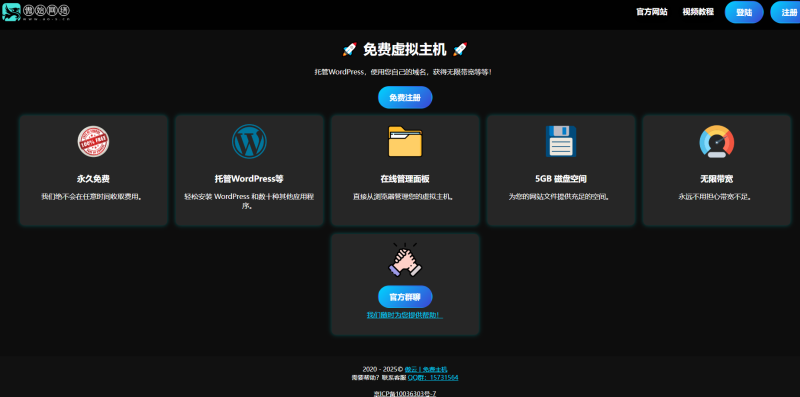
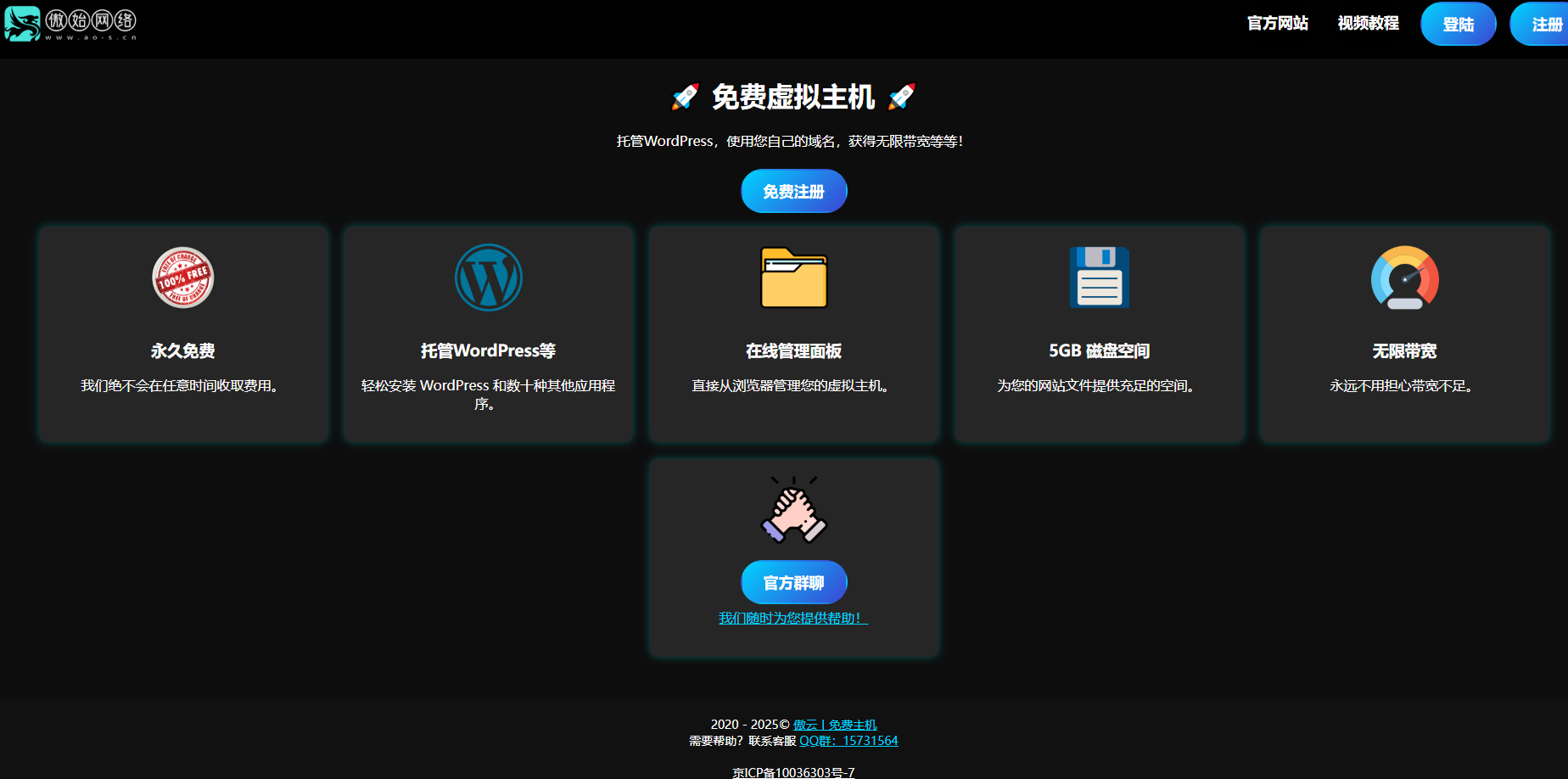
- 拥有一个免费虚拟主机 + 永久域名(若还未准备,可先看作者第一期教程:免费注册永久免费的虚拟主机,自带永久域名,按步骤完成注册和主机激活)。
第一步:虚拟主机与域名基础检查
- 登录你注册的免费虚拟主机后台,确认主机状态为已激活,记录下主机的FTP 信息(FTP 地址、FTP 账号、FTP 密码、端口),该信息一般在虚拟主机后台的 “FTP 管理 / 主机信息” 板块;
- 检查虚拟主机自带的永久域名是否正常,若想使用自己的域名,可先看作者第三期教程完成域名解析,解析完成后再进行后续步骤(新手建议先使用主机自带免费域名,操作更简单)。
第二步:用 FTP 工具上传情侣小站源码
- 打开下载好的 FTP 工具(以 FileZilla 为例),在软件顶部输入FTP 地址、账号、密码、端口,点击 “快速连接”,成功连接后,左侧为你的电脑本地文件,右侧为虚拟主机的服务器文件;
- 在虚拟主机服务器文件中,找到根目录(一般命名为 htdocs),点击进入该目录;
- 在电脑本地文件中,找到之前解压好的情侣小站源码文件夹,将文件夹内的所有文件全选,拖拽到右侧虚拟主机的根目录中;
- 等待文件上传完成,上传速度根据网络情况而定,源码文件体积较小,一般几分钟即可完成,请勿中断上传,避免文件缺失。
第三步:配置情侣小站并访问
- 上传完成后,回到浏览器,在地址栏输入你的虚拟主机域名(自带免费域名 / 自己解析的域名),按下回车;
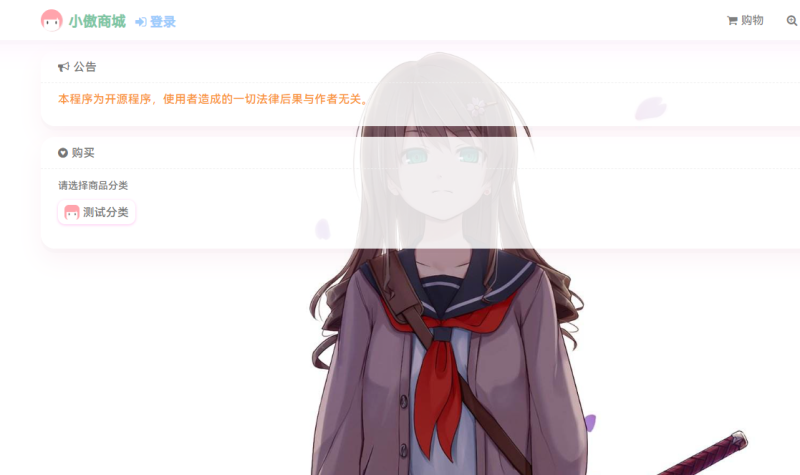
- 若源码上传无误,此时会直接进入情侣小站的首页,新手无需额外配置数据库(本套免费源码为静态源码,无需搭建数据库,开箱即用);
- 首次访问后,可根据自己的喜好修改小站内容:如情侣昵称、甜蜜照片、日常记录等,直接在本地源码文件夹中找到对应的html / 图片文件,修改后重新通过 FTP 上传覆盖原文件即可(操作简单,无需代码基础)。
第四步:情侣小站个性化优化(可选)
- 更换背景 / 照片:将自己的情侣照片替换掉源码中自带的图片文件,注意保持图片格式(如 jpg、png)和尺寸一致,替换后重新上传覆盖;
- 修改文字内容:用记事本 / 记事本 ++ 打开源码中的 html 文件,找到需要修改的文字(如 “我们的故事”“甜蜜日常”),直接替换成自己的内容,保存后上传覆盖;
- 添加功能模块:若想添加留言板、纪念日倒计时等功能,可在作者官网或免费源码网站找到对应的静态功能模块,将代码复制到小站源码的对应位置即可(零基础可参考作者相关教程)。
常见问题解决
- 访问域名显示 404 / 空白页:大概率是源码上传路径错误,检查是否上传至虚拟主机的根目录,且是否将源码文件夹内的文件全部上传(而非文件夹本身);
- FTP 连接失败:核对 FTP 地址、账号、密码、端口是否正确,确认虚拟主机是否开启 FTP 功能,若仍失败可联系虚拟主机服务商解决;
- 图片 / 文字修改后不生效:清除浏览器缓存后重新访问,或确认修改后的文件是否已成功上传覆盖原文件。
后续维护
- 情侣小站搭建完成后,可随时通过 FTP 工具更新小站内容,如添加新的照片、日常记录;
- 定期登录虚拟主机后台,确认主机状态正常,避免因主机过期导致小站无法访问(作者推荐的免费虚拟主机为永久免费,无需续费);
- 若想让小站更美观,可学习简单的 HTML/CSS 基础,或在网上找免费的情侣小站模板,替换现有源码即可。
按照以上步骤操作,就能快速搭建出属于你们的专属情侣小站,全程免费且零基础友好,赶紧和另一半一起记录甜蜜吧!
免费资源
© 版权声明
THE END



暂无评论内容